第一次客戶端's主頁失敗 核心網路生命徵象 因為我而審核,罪魁禍首是一個英雄圖像:設計師直接從 Figma 匯出並放入 WordPress 媒體庫的 4.2 MB PNG。它的顯示寬度為 1200 px,儲存寬度為 3800 px。該頁面需要 11 秒才能在受限的行動連線上繪製。 I'已出貨。
那是在我的 WP Adminify 時代,它教會了我一些塑造了我後來建立的每個圖像工具的東西 工具。dev:大多數影像問題都是't 編輯問題,它們're 管道 問題。尺寸錯誤、格式錯誤、無壓縮傳遞。您不需要 Photoshop 來解決任何問題。您需要三到四個小工具,它們可以很好地完成一件事並且運行速度快。
本指南介紹了每一項日常圖像操作 - 調整大小、壓縮、格式轉換和背景刪除 - 以及每項操作背後的推理以及錯誤 I'已經做到了,所以你可以跳過它們。 toolz。dev 上的每個工具都完全在瀏覽器中處理圖像。您的照片永遠不會接觸伺服器,這比人們一旦意識到更重要'正在處理客戶工作或個人照片。
TL;DR: 對於常見作業,您可以 100% 留在瀏覽器中: 圖像調整大小 修復尺寸, 圖像壓縮 為了削減文件大小, 格式轉換器 在 PNG/JPEG/之間移動網路P/AVIF,以及 背景刪除器 用於乾淨的產品和個人資料拍攝。沒有任何內容上傳 - 檔案從磁碟移動到瀏覽器標籤並保留在那裡。正確的最佳化順序幾乎總是調整大小,然後轉換,然後壓縮。
為什麼要在瀏覽器中處理圖像而不是上傳它們?
大多數&引用;免費的線上圖像工具和引用;下面的工作方式相同:上傳文件,伺服器處理它,下載結果。網頁是某處租來的機器上的薄皮。該模型有三個問題,隱私只是最響亮的一個。
Toolz。dev 自己的 與 TinyWow 等網站的比較 預先了解純瀏覽器方法在圖像方面仍然放棄的內容:沒有 AVIF 或動畫輸出,因為沒有瀏覽器可以從畫布編碼 AVIF,也沒有批次處理,因為這裡的每個圖像工具一次處理一個文件。
隱私是顯而易見的擔憂。禁運下的產品照片、身分證照片、內部儀表板螢幕截圖、個人圖片- 人們最常需要調整大小或壓縮的圖像正是那些應該'坐在陌生人和#39;臨時目錄中的圖像。 &引用;一小時後刪除的文件&引用;是您可以't 審核的承諾。
延遲是更安靜的成本。透過辦公室 Wi-Fi 上傳一批 20 MB 相機影像比調整大小本身需要更長的時間。基於瀏覽器的工具跳過往返 - "上傳&引用;是即時的,因為檔案只是移入記憶體。當 I'm 處理產品照片資料夾時,該差異就是茶歇和連續流動之間的差異。
然後是沒有人提到的牆,直到它們達到一:文件大小上限、每日限制和報價;升級到 Pro 處理超過 10 MB 的影像,&報價;免費層上的浮水印。客戶端工具只有一個限制,它'是你的機器's RAM。
多年來,在選項卡中完成所有這些操作的技術一直是標準配置。 HTML <canvas> element 及其 2D 上下文可以在沒有任何伺服器的情況下解碼、重新取樣和重新編碼光柵影像。瀏覽器'自己的 Image 解碼器處理 JPEG、PNG、WebP 以及越來越多的 AVIF。那裡'這不再是透過網路發送圖片以使其寬 800 像素的技術原因。
如何將影像調整到正確的尺寸?
調整大小是我為大多數人提供的操作,而將尺寸正確地向上游可以防止下游的大多數效能問題。我希望 I'd 的規則更早內化:永遠不要儲存比其顯示的最大尺寸大得多的影像。
工作流程上 圖像調整大小 工具:
- 將圖像拖曳到工具上或按一下瀏覽。
- 輸入目標寬度和高度(以像素為單位)。
- 保持縱橫比鎖定,除非您故意想要拉伸 - 打開後,改變寬度會自動調整高度,這樣就不會扭曲。
- 選擇重採樣方法(雙三次是照片的安全預設值;最近鄰是您想要保持清晰的像素藝術)。
- 處理和下載。
值得記住的一個數字是視網膜乘數。顯示速度為 800 px 的插槽應保存大約 1600 px 的影像,因此它在 2× 螢幕上保持清晰 - 而不是我第一次發貨的 3800 px 怪物。顯示尺寸加倍,而不是五倍。
這裡'是我固定的一張用例作弊表,因為 "這應該是什麼寬度"這是每個項目都會出現的問題:
| 用例 | 目標寬度 | 縱橫比 | 格式 |
|---|---|---|---|
| 網站英雄 | 1920 像素 | 16:9 | 網路P |
| 部落格/內容圖像 | 1200 像素 | 3:2 或 16:9 | 網路P |
| 縮圖 | 320 DAS400 像素 | 1:1 或 4:3 | 網路P |
| Instagram 貼文 | 1080 像素 | 1:1 | JPEG |
| X /Twitter 動態 | 1200 像素 | 16:9 | JPEG |
| 電子郵件標題 | 600 像素 | 3:1 | JPEG |
| 電子商務產品 | 1000×1500 像素 | 1:1 | WebP 或 PNG |
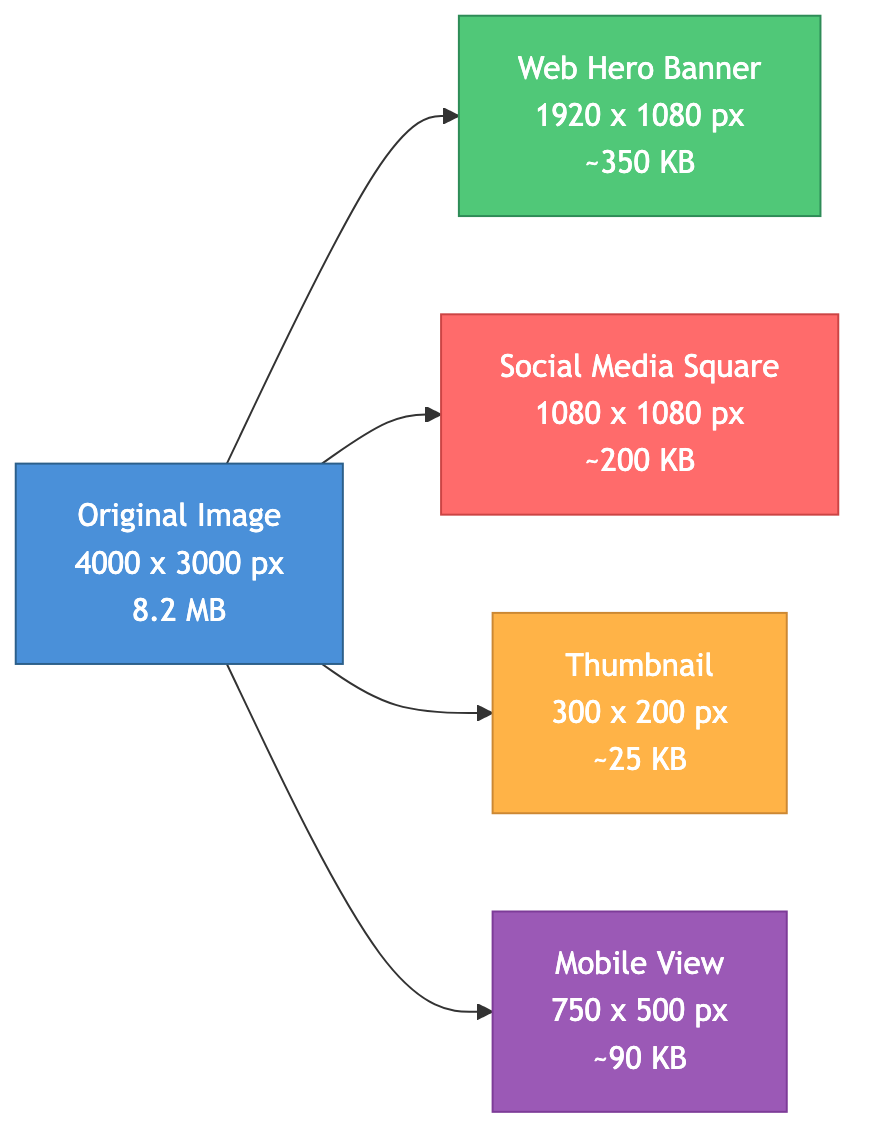
我在程式碼審查中仍然不斷看到一個錯誤:升級。製作圖像 更大的 比它的來源可以't 發明從未捕獲的細節 - 該工具只是插入新的像素,超過大約 200% 您會得到一個柔和、糊狀的結果。如果客戶端發送了一個 500 px 徽標並在 2000 px 時需要它,誠實的答案是 "從向量來源重新匯出它,"不是&引用;升級它並希望。&引用;
如何在不破壞影像的情況下壓縮影像?
壓縮是真正節省頁面重量的地方。圖像通常是網頁上最重的東西,因此縮小圖像是大多數網站可以做的最高槓桿性能工作。
有兩種,區別決定一切:
有損壓縮 丟棄人眼不太可能錯過的數據 - 微妙的顏色變化、高頻紋理。 80% 品質的 JPEG 通常比最大品質的相同影像小 60-70%,在正常觀看尺寸下沒有明顯差異。這就是您想要的照片。
無損壓縮 更有效地重新排列數據,而不丟棄任何數據;解壓縮影像是像素對像素相同的。 PNG 就是這樣工作的。當每個像素都很重要時使用它 - 標誌、螢幕截圖、圖表、任何具有清晰文字或硬邊的內容。
的 圖像壓縮 該工具可讓您在提交之前設定品質等級、預覽結果並並排比較文件大小。我對網路照片的誠實預設是 80% 品質 - I'在很多頁面上測試了越來越低,80 是我無法以真實觀看大小區分壓縮版本和原始版本的點。如果您想要完整的推理,那麼 影像壓縮指南 深入探討為什麼這個數字成立。

我犯了一個令人尷尬的長錯誤:壓縮 之前 調整大小。如果您壓縮 3800 px 影像,然後將其大小調整為 1200 px,則您將所有壓縮工作都花在像素上'即將丟棄,最終文件比您更大、更差'以另一種方式完成。先調整大小,然後壓縮較小的影像。總是。
您實際上應該使用哪種圖像格式?
格式景觀比以前有更多的好選擇,這是一個很好的問題。這裡'這是我如何決定的,沒有行銷光澤。
JPEG 是通用的有損格式 - 到處都支援,非常適合照片,沒有透明度。它'安全後備,並且仍然是正確的電子郵件呼叫,其中客戶端對新格式的支援是拋硬幣。
巴布亞紐幾內亞 完全透明,無損。它'是螢幕截圖、徽標以及任何帶有文字或銳邊的內容的正確選擇。它是 錯的 照片選擇 - 儲存為 PNG 的照片可能比 JPEG 的同一張照片大很多倍,但沒有明顯的好處。
網路P 這是我在 2026 年預設的網路功能。它既有損又無損,支援透明度,並且在同等品質下比 JPEG 小約 25.35%。此時瀏覽器支援實際上是通用的。如果我必須為新網站選擇一種格式's 圖像,就是這樣。
阿維夫 壓縮更硬 - 通常比 JPEG 小 50% 左右 - 具有出色的梯度處理和細膩的紋理。權衡是編碼速度較慢並支援 's 非常好,但並非在所有地方都如此。我用它作為首選 <picture> 下面有 WebP 的元素。
SVG isn't 完全是光柵格式 - it's 向量,因此它可以縮放到任何尺寸,而無需單一模糊像素。將其用於徽標、圖標和插圖。 Don'嘗試將照片轉換為它。
在這些之間進行轉換是兩鍵操作 格式轉換器:丟棄影像,選擇目標格式,調整品質(如果)'有損,下載。我在真實網站上發布的模式使用瀏覽器'自己的格式協商:
<picture>
  <source srcset="hero.avif" type="image/avif">
  <source srcset="hero.webp" type="image/webp">
  <img src="hero.jpg" alt="Description" width="1200" height="675" loading="lazy">
</picture>
瀏覽器選擇它理解的第一種格式,因此現代手機會使用 AVIF,較舊的手機會使用 WebP,而任何古老的手機仍然會使用可用的 JPEG。注意明確的內容 width 和 height- 那些是't裝飾,它們保留佈局空間並阻止頁面在圖像加載時跳躍,這是累積佈局轉換的勝利。
如何刪除瀏覽器中的圖像背景?
背景刪除過去意味著訂閱工具或 Photoshop 中使用筆工具二十分鐘。現在,一個足夠小的機器學習模型可以在瀏覽器標籤中運行,可以在幾秒鐘內處理常見情況。
的 背景刪除器 分析影像,建立一個將主體與背景分開的像素遮罩,並輸出具有透明 Alpha 通道的 PNG。上傳、等待片刻、檢查邊緣、下載。整個事情保持本地化 - 模型在您的機器上運行,因此即使是敏感的產品鏡頭也永遠不會離開它。
當你給它一個戰鬥的機會時,它效果最好:均勻的燈光,主題與內容之間的對比度不錯'它後面,還有一個相當高解析度的來源。頭髮、毛皮和纖細的邊緣仍然是這些模型難以應對的地方 - 如果結果在某人周圍有一個光環'頭,'是預期的失敗模式,而不是你可以配置的錯誤。包裝產品等鋒利的主題幾乎完美無缺。

什麼'優化網路影像的正確順序是什麼?
每次 I'跳過此訂單或亂序完成時,I'都會付費。按此順序執行,輸出更小、看起來更好:
步驟 1 - 調整大小以顯示尺寸。 找出影像渲染的最大尺寸,將其加倍用於視網膜,並且 調整大小 為此。這一步通常對檔案大小比其他任何步驟都更有效,因為 you'正在刪除永遠不會被看到的像素。
步驟 2 - 轉換為正確的格式。 折 折 照片到 WebP(或帶有後備的 AVIF)。將徽標和螢幕截圖保留為 PNG。保留真正的向量藝術作為 SVG。
步驟 3 - 壓縮至目標品質。 壓縮 對於有損網路影像,大約為 80%,然後以實際大小查看結果。
步驟 4 - 在 HTML 中負責任地服務。 使用 srcset 因此瀏覽器下載適合裝置的大小,然後新增 loading="lazy" 對於折疊以下的任何內容,因此它不會'阻止初始油漆。
值得保留的寬鬆性能預算:英雄圖像低於200 KB(它們驅動最大的內容油漆,因此它們最重要),常規內容圖像低於100 KB,縮圖低於30 KB,徽標低於10 KB - 使用SVG 和you'通常無需嘗試即可擊敗它。這些是't定律,它們'是氣味測試。如果單一影像吹過其桶,則 '值得再看一眼。
常見問題
最好的免費線上圖像工具是什麼?
這取決於工作,這就是為什麼 toolz。dev 將它們分成集中的工具而不是一個臃腫的編輯器。對於尺寸,請使用 圖像調整大小. 對於文件大小,請使用 圖像壓縮. 若要變更格式,請使用 格式轉換器. 對於隔離受試者,請使用 背景刪除器. 所有四個都是免費的,無需註冊,並且完全在瀏覽器中處理圖像。
如何在不損失品質的情況下調整影像大小?
縮小比例 - 使影像更小 - 幾乎不需要任何質量,因為來源比較小尺寸所需的細節更多。使用雙三次重採樣以獲得最平滑的結果。升級是一個危險的方向:工具必須發明像素,因此品質下降,超過原始尺寸的 200% 左右,柔軟度就會變得明顯。當您需要更大的版本時,請返回原始原始文件而不是放大小副本。
我的網站應該使用什麼圖像格式?
使用 WebP 拍攝照片和大多數內容圖像 - it'到 2026 年,它比幾乎普遍支援的 JPEG 小約 25.35%。使用 SVG 作為徽標和圖標,以便它們在任何尺寸下都保持清晰。僅在您需要透明的無損品質時使用 PNG。當您需要最大壓縮時,請聯絡 AVIF,並將其與 WebP 後備項配對 <picture> 元素。
我應該在壓縮之前還是之後調整大小?
先調整大小,然後壓縮。壓縮大圖像,然後縮小它,會浪費在調整大小期間丟棄的像素上的精力,最終文件最終會比 'd 以正確的順序完成它。首先調整大小意味著壓縮器可以處理較小的影像,從而產生最小、最乾淨的結果。
使用帶有個人或客戶照片的線上圖像工具安全嗎?
大多數線上圖像工具都會將您的照片上傳到他們的伺服器進行處理,這對於任何私人或 NDA 下的事情來說都是一個真正的問題。 toolz。dev 上的圖像工具使用 canvas API 處理瀏覽器中客戶端的所有內容,並且為了刪除背景,還使用瀏覽器內 ML 模型。您的圖像永遠不會離開您的設備,因此它們'對於個人圖片、客戶工作和機密產品拍攝都是安全的。
WebP 和 AVIF 有什麼不同?
兩者都在壓縮時擊敗了 JPEG 和 PNG。 WebP 比 JPEG 小約 25.35%,具有有效的通用瀏覽器支持,這使其成為實際預設值。 AVIF 進一步推動壓縮 - 通常比 JPEG 小約 50% - 並更好地處理梯度和紋理,但它編碼速度更慢,並且支援是 't 還遠未出現。常見的方法是首先使用 WebP 作為後備來為 AVIF 提供服務,以便每個瀏覽器都能獲得其可以解碼的最佳格式。
如何免費刪除影像中的背景?
打開 背景刪除器,放下圖像,瀏覽器內模型會偵測主題並用透明替換背景,從而為您提供帶有 alpha 通道的 PNG。它最適合均勻照明以及主題和背景之間的清晰對比。像飛走頭髮這樣的精細細節仍然是任何自動工具的硬殼,因此在依賴結果之前請檢查邊緣。
為什麼我的網站圖片會減慢頁面速度?
幾乎總是它'三件事之一:圖像儲存的面積比顯示的要大得多,it' s 採用舊格式,例如未壓縮的 PNG 照片,或從未通過壓縮傳遞。按順序修復它們 - 調整大小以顯示尺寸,轉換為 WebP,然後壓縮至約 80% 的品質 - 並且 you'通常會將總影像重量減少一半以上,這會直接顯示在您的最大內容繪畫分數中。
如何獲得低於 100 KB 的影像?
按照這個順序工作,一旦你'就停止;在限制下:調整影像實際顯示的尺寸,轉換為 WebP,然後以 80% 的品質壓縮。對於組合落在 60 到 120 KB 之間的典型 1600px 寬照片。如果您'仍然如此,在進一步縮小尺寸之前將品質降至 70% - 70% 的品質損失遠不如明顯較小的影像明顯。
我可以將 HEIC 照片從 iPhone 轉換為 JPG 嗎?
是的。將 。heic 檔案放入 格式轉換器 並將其匯出為 JPG、PNG 或 WebP。 HEIC 是 iPhone 預設保存的格式,雖然壓縮良好,但大多數 Windows 應用程式、舊版瀏覽器和內容管理系統仍然拒絕開啟它 - 這就是為什麼在上傳到任何地方之前轉換為 JPG 或 WebP 通常是安全的舉動。


