簡介
頁面順序只是一個數組。 ISO 32000-2 將頁面儲存在樹中,樹葉按順序引用,因此重新排序會重寫引用而不是內容。
頁面亂序的 PDF 就像一本章節亂序的書。內容可能是正確的,但閱讀體驗被破壞了。無論您處理的是頁面按錯誤順序輸入的掃描文件、需要重組的簡報還是需要最後一刻附錄移動的報告,快速重新排列 PDF 頁面的能力都是必不可少的。
傳統上,重新組織 PDF 頁面需要 Adobe Acrobat Pro 或類似的付費軟體。即使使用專業工具,這個過程也很緩慢且不直觀。如今,您可以直接在 Web 瀏覽器中使用拖放介面在幾秒鐘內重新組織任何 PDF。
的 組織pdf tool on toolz。dev 為您提供了一個基於縮圖的視覺化介面,您可以在其中看到每個頁面,將它們拖曳到任何順序,並立即儲存結果。與工具結合 合併 PDF 和 刪除頁面,您擁有完整的頁面管理系統,無需安裝任何軟體。
為什麼您需要組織 PDF 頁面
修正掃描順序
自動文件饋送器從上到下處理頁面。如果您的堆疊沒有完美排序,或者您分批掃描並且它們混淆了,則生成的 PDF 的頁面順序錯誤。與其重新掃描,只需以數位方式重新排列頁面即可。
重組報告和提案
業務文件透過多次修訂而演變。執行摘要可能需要移至前面。附錄可能更適合定位在特定章節之後。客戶回饋可能需要重新排序部分以獲得更好的流程。當您可以直觀地拖放頁面時,這些結構變化會很快。
組裝演示
當從多個來源建立簡報 PDF 時,初始合併可能不會產生理想的順序。來自不同牌組的投影片需要交錯,過渡頁面需要定位,敘事弧需要仔細的頁面排序。
滿足合規要求
法律、監管和歸檔要求通常指定準確的文件排序。政府表格、法庭文件、許可證申請和學術提交通常需要按規定順序排列頁面。能夠直觀地驗證和調整頁面順序可以防止拒絕和延遲。
列印準備
準備列印文件,尤其是小冊子或馬鞍形列印,有時需要非明顯的頁面排序。能夠重新排列頁面可確保列印結果在折疊和裝訂時正確讀取。
如何組織 PDF 頁面:逐步指南
第 1 步:上傳您的 PDF
導航至 組織pdf toolz。dev 上的工具。點擊上傳區域或將 PDF 檔案直接拖放到頁面上。該工具接受任何大小和頁數的 PDF 檔案。
第 2 步:查看頁面縮圖
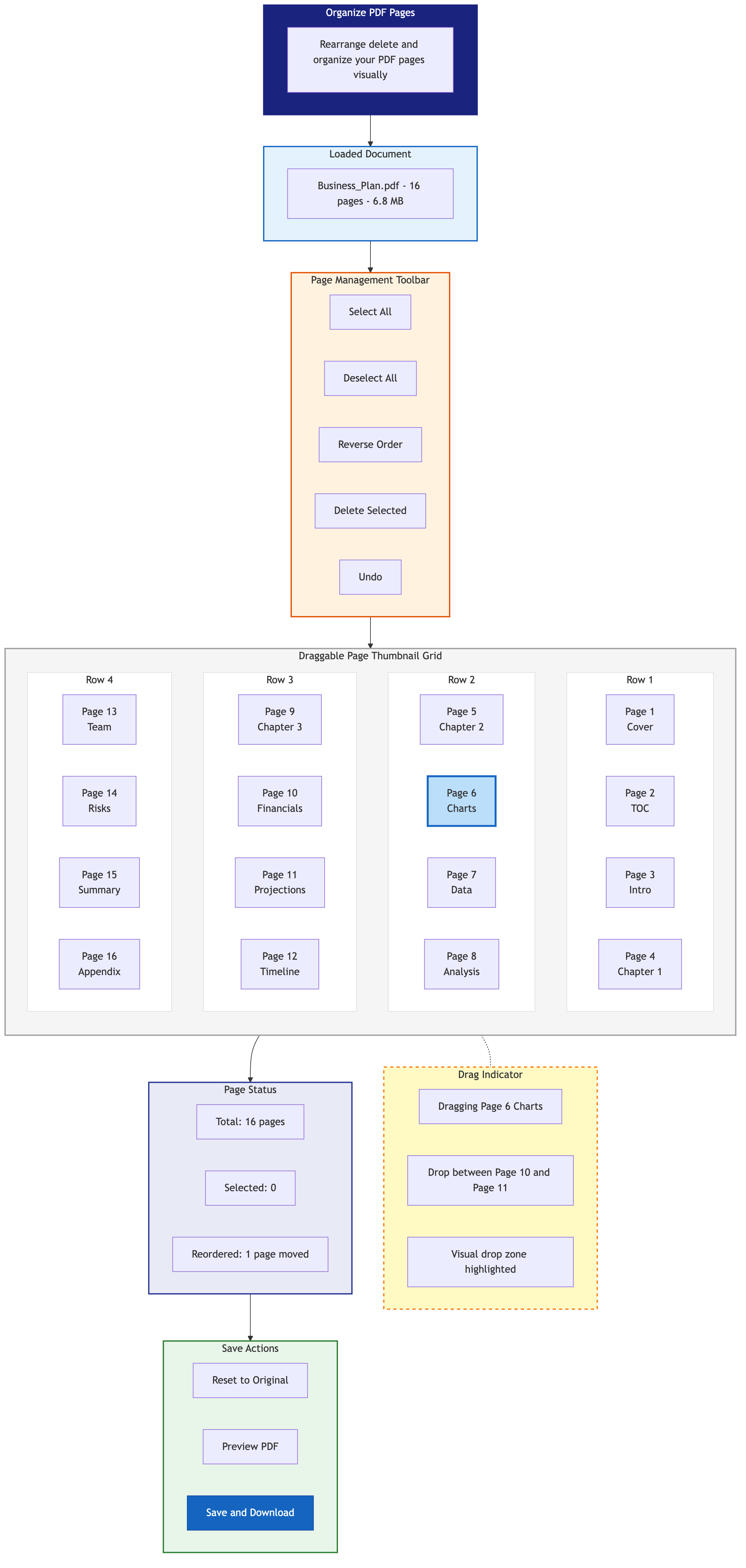
上傳後,該工具將顯示頁面縮圖的視覺網格。每個縮圖都會顯示頁面內容的微型預覽及其目前頁碼。這種視覺概述可以輕鬆一目了然地識別每個頁面。
第 3 步:拖放重新排序
點擊並按住任何頁面縮圖,然後將其拖曳到新位置。其他頁面會自動移動以適應移動。你可以:
- 移動單頁 到文件中的任何位置
- 移動多個頁面 透過選擇幾個縮圖並將它們拖曳為一個群組
- 將頁面移至開頭或結尾 透過拖曳到第一個或最後一個位置
此介面在拖曳過程中提供視覺回饋,準確顯示發佈時頁面將插入的位置。
第四步:查看新訂單
重新排列後,從頭到尾查看縮圖。驗證頁面序列是否有意義,且沒有頁面遺失或錯位。頁碼即時更新以反映新順序。
第 5 步:儲存並下載
對頁面順序滿意後,按一下儲存或下載按鈕。該工具會產生一個新的 PDF,其中包含按您指定順序排列的頁面,並將其下載到您的裝置。
先進的頁面組織技術
組合多個 PDF 中的頁面
有時您需要按特定交錯順序來自不同來源 PDF 的頁面。這是工作流程:
例: 您有合約(PDF A,5 頁)和支援文件(PDF B,8 頁)。您希望最終文件訂購為:封面頁 (A1)、簡介 (A2)、支援文件 1 (B1-B3)、合約條款 (A3-A4)、支援文件 2 (B4-B8)、簽名頁 (A5)。
將文件分成幾個部分
如果您需要將文件重新組織為明確定義的部分:
- 上傳到 Organize PDF 工具
- 重新排列頁面,以便將相關內容分組在一起
- 可選地,使用 新增空白頁 插入分段器的工具
- 下載重組後的文件
同時刪除和重新排序
對於需要頁面刪除和重新排序的文件:
- 從開始 刪除 pdf 頁面 刪除不需要的頁面的工具
- 在「組織 PDF」工具中開啟已清理的 PDF
- 將剩餘頁面重新排列成正確的順序
- 下載最終結果
或者,某些工作流程反向速度更快:先重新排序,然後刪除,以便您可以直觀地確認在上下文中刪除哪些頁面。
為特定目的組織 PDF
用於學術提交
學術機構通常需要特定的頁面排序:
- 扉頁
- 抽象
- 目錄
- 主體(依章節順序)
- 參考文獻
- 附錄
使用「組織 PDF」工具確保您的提交完全遵循所需的結構。
適用於法律文件包
法律文件通常需要:
- 封面頁或文件表
- 目錄或索引
- 按時間順序排列的訴狀或動議
- 展品依序標示
- 服務證書
拖放頁面以符合法院's 備案要求。
適用於房地產交割套餐
房地產交易涉及大量文件,必須按特定順序提交:
- 和解聲明
- 契約
- 抵押文件
- 產權保險
- 披露
- 檢查報告
合併所有文檔,然後使用組織工具來實現正確的順序。
用於作品集演示
創意作品集受益於策略頁面排序:
- 發揮你最強的工作
- 按類別或客戶分組專案
- 最後提供有關頁面和聯絡資訊
- 將過渡頁面放置在部分之間
可視縮圖視圖可以輕鬆評估投資組合的流程。
高效頁面組織的技巧
使用尺寸合適的縮圖
如果縮圖太小而無法識別頁面,請放大或增加縮圖大小(如果工具支援)。能夠讀取縮圖中的頁面內容可以防止錯誤識別。
對大型文件使用系統方法
對於 50 頁或以上的文檔,系統方法比隨機重新排列更有效:
- 確定文件的主要部分
- 首先將部分起始頁移至大約正確的位置
- 微調每個部分內的順序
- 從頭到尾進行最終審查
組織前對您的頁面進行編號
如果您根據書面計劃重新組織文件(例如,"第 7 頁應位於第 3 頁"之後),則首先記下當前頁碼會有所幫助。縮圖顯示頁碼,可以輕鬆找到特定頁面。
儲存中間版本
對於複雜的重組任務,請儲存中間版本,以便您可以在需要時回滾。在每個主要重新排列步驟之後下載 PDF,然後繼續進一步變更。
專家提示
開始前規劃您的頁面順序。 首先在紙本或文字編輯器中寫下所需的順序。這可以防止在沒有明確計劃的情況下移動頁面而造成的混亂。
在組織多來源文件之前使用合併。 這要容易得多 合併所有 PDF 首先重新排列組合文件中的頁面,然後在合併步驟期間嘗試交錯文件。
首先刪除不需要的頁面。 刪除不需要使用的頁面 刪除 pdf 頁面 組織前的工具。頁面越少意味著需要管理的縮圖越少,意外放置不需要的頁面的機會就越少。
組織時驗證頁面方向。 重新排列時,您可能會注意到頁面旋轉不正確。使用 旋轉 PDF 在組織之前或之後確定方向的工具。
組織後壓縮。 如果您的最終文件很大,請將其運行 壓縮pdf 工具作為減少共享檔案大小的最後一步。
雙重檢查頁數。 組織完畢後,驗證總頁數是否符合您的期望。組織工具不會新增或刪除頁面,因此計數應保持不變。
常見問題
我可以在沒有 Adobe Acrobat 的情況下重新排列 PDF 中的頁面嗎?
是的。這 組織pdf tool on toolz。dev 提供了一個可視化的拖放介面,用於重新排列 PDF 頁面。它完全免費,無需註冊,並且完全可以在瀏覽器中運行。
重新排序頁面會影響 PDF 的品質嗎?
不。重新排序頁面只會改變它們出現的順序。每頁的內容,包括文字、圖像、字體和格式,完全保持不變且未壓縮。
我可以組織一個 100 多頁的 PDF 嗎?
是的。該工具可以處理任何頁數的 PDF。對於非常大的文檔,初始縮圖生成可能需要幾秒鐘,但無論頁數如何,拖放功能都可以順利運作。
我可以在組織時撤銷變更嗎?
大多數基於瀏覽器的工具允許您重置為原始訂單或撤銷最近的移動。如果您犯了錯誤,您也可以重新上傳原始檔案並重新開始。
我可以將多個 PDF 中的頁面組合成特定順序嗎?
是的。首先使用 合併pdf 將 PDF 組合到一份文件中的工具,然後使用「組織 PDF」工具將不同來源的頁面拖曳到所需的序列中。
有沒有辦法自動對頁面進行排序?
組織工具提供手動拖放排序。對於自動排序,您可以使用 反向 PDF 頁面 如果您只需要反轉整個頁面順序,則需要該工具。
使用此工具時我的文件安全嗎?
是的。所有處理都在您的瀏覽器本機進行。您的 PDF 永遠不會上傳到任何伺服器。這使得 組織pdf 安全處理機密、法律、財務和個人文件的工具。
結論
組織 PDF 頁面不需要昂貴的軟體或技術專業知識。這 組織pdf tool on toolz。dev 為您提供了一個直觀、可視化的介面,可在幾秒鐘內重新排列任何 PDF。將頁面視為縮圖,將它們拖曳到它們所屬的位置,然後下載重新組織的結果。
對於更複雜的工作流程,將組織工具與 合併pdf 將多個來源的頁面匯集在一起, 刪除 pdf 頁面 刪除您不需要的內容,並且 旋轉 PDF 解決沿途的任何方向問題。
您的文件值得正確的頁面順序。打開 組織 PDF 工具 現在就整理好您的頁面。
相關工具:


