פעם ביליתי אחר צהריים שלם משוכנע לקוח's האתר היה איטי בגלל באג רינדור בקוד React שלי. פרופיל הרכיבים, דברים ממוזגים, רדף אחר רינדורים מחדש הבעיה בפועל הייתה תמונת גיבור רקע: JPEG של 3.1 מגה-בייט נשמר באיכות של 100%, כאשר אותה תמונה בדיוק באיכות של 80% הייתה 480 קילו-בייט ונראתה זהה. הנדסתי יתר על המידה את האפליקציה ולא חשבתי על הנכסים. That' היא דרך מאוד מפתחת לבזבז יום.
מאז, דחיסת תמונה הייתה הדבר הראשון שאני בודק, לא האחרון. It's גם הכי לא מובן - "compress מבלי לאבד איכות" מקבל יחס כמו פרדוקס, כאשר באמת 's רק עניין של לדעת איזה מנוף משליך נתונים ואיזה מהם 't. מדריך זה הוא המודל המנטלי שאני משתמש בו, שנבנה תוך כדי משלוח Toolz.dev וכוונון Core Web Vitals באתרי לקוחות: איך הדחיסה עובדת בפועל, מתי להשתמש בהפסד לעומת ללא הפסד, ומדוע מספר איכות ספציפי אחד ממשיך לנצח.
TL;DR: להשתמש קומפרס תמונה בסביבות 80% איכות עבור תמונות אינטרנט - that's הנקודה המתוקה שבה הקובץ מתכווץ 60–80% ואתה עדיין יכול 't להבדיל אותו מהמקור בגודל רגיל. לִדחוֹס מהמקור (לעולם אל תדחס מחדש JPEG), ותמיד לשנות גודל להצגת מידות לפני דחיסה לחסכון מקסימלי, להמיר תמונות ל WebP ראשון. Everything runs in your browser - nothing uploads.
מה ' קורה בפועל כשאתה דוחס תמונה?
תמונה דיגיטלית היא רשת של פיקסלים, כל אחד מאחסן צבע.That's למה תמונות גולמיות הן עצומות.A 1920×1080 תמונה ב 24-bit צבע הוא:
1920 × 1080 × 3 bytes = 6,220,800 bytes ≈ 5.93 MB
כמעט שישה מגה-בייט לתמונה אחת עמוד עם עשרה מהם יהיה 60 מגה-בייט של הורדות לפני שורת טעינת טקסט. דחיסה קיימת כדי להפוך את זה לשרידותי, והיא עושה זאת באחת משתי דרכים שונות מהותית.
דחיסה ללא הפסדים מוצא דפוסים בנתונים ומקודד אותם בצורה קומפקטית יותר, מבלי להשליך דבר התמונה המפורקת היא פיקסל לפיקסל זהה למקור הטכניקות אלגנטיות: קידוד באורך ריצה קורס " אדום, אדום, אדום, אדום, אדום" לתוך "5× red"; קידוד מילון (אלגוריתם Deflate בליבת PNG's) מחליף דפוסים חוזרים בקודים קצרים; סינון חיזוי מאחסן כל פיקסל כהבדל שלו מערך חזוי, כך ששיפועים חלקים הופכים לריצות ארוכות של מספרים זעירים שנדחסים יפה. PNG, WebP ללא הפסדים ו-AVIF ללא הפסדים כולם עובדים כך.
דחיסה מאבדת משיג חיסכון גדול בהרבה על ידי זריקת נתונים מערכת הראייה שלך לא סביר להבחין - וזה 's חכם יותר מ " למחוק כמה פיקסלים." זה ממיר את התמונה מ RGB למודל בהירות פלוס צבע (העין שלך היא הרבה יותר רגישה לבהירות מאשר לצבע), ואז מפחית את הרזולוציה של ערוצי הצבע תוך שמירה על בהירות חדה זה שובר את התמונה לבלוקים, הופך כל אחד למקדמי תדר, ומעגל את אלה בתדר גבוה - המרקמים העדינים והרעש - עד פחות ערכים שלב העיגול הזה, קוונטיזציה, הוא המקום שבו הנתונים למעשה אבדו. JPEG, WebP lossy ו-AVIF lossy כולם עוקבים אחר הקשת הזו.
התוצאה המעשית: ללא אובדן מיועדת לתמונות שבהן כל פיקסל הוא בעל משמעות - לוגו, צילומי מסך, דיאגרמות, כל דבר עם טקסט חד. Lossy מיועד לתמונות ותמונות טבעיות, כאשר "נראה זהה" חשוב הרבה יותר מ-" זהה ביט-עבור-ביט."
מה בעצם אומרות הגדרות האיכות?
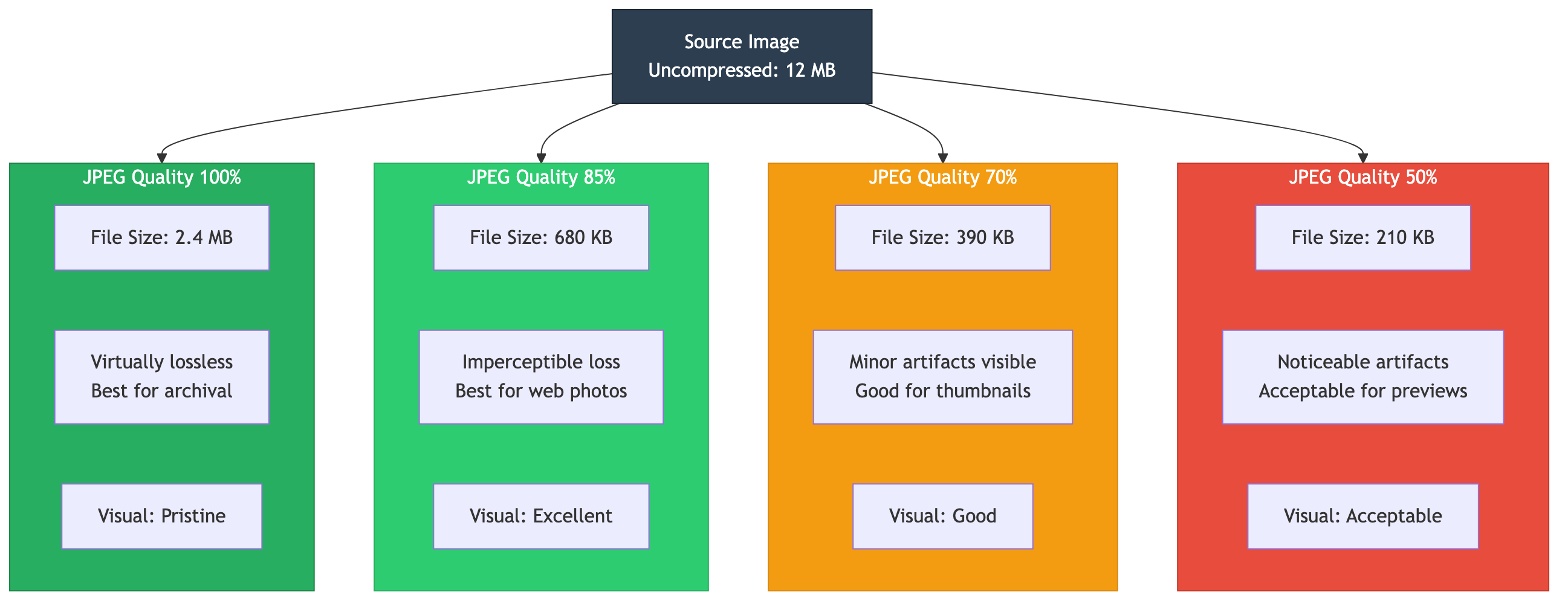
"איכות 80%" הוא מספר אנשים להגדיר מבלי לדעת מה הוא קונה אותם. Here's המפה אני משתמש עבור JPEG ו WebP אובדן, מבוסס על הרבה לפני ואחרי השוואות בגודל צפייה אמיתי.
100% (מקסימום): כמעט אף פעם לא הבחירה הנכונה הקובץ הוא לעתים קרובות 3–5× גדול מ 80% ללא שיפור גלוי תמונת גיבור מבזבזת אחר הצהריים ההיא נשמרה כאן.
85–95% (גבוה): עבור תיקי צילום ותמונות שבהם הפרטים העדינים באמת חשובים. ב-90%, חפצים אינם נראים לרוב הצופים אפילו בזום של 100%.
75–85% (הנקודה המתוקה ברשת): 60–70% קטן מהמקסימום, עם חפצים בלתי נראים בגודל צפייה רגיל. זה המקום שבו שייכות כמעט כל תמונות האינטרנט.
50–75% (אגרסיבי): לתמונות ממוזערות ותצוגה מקדימה שבהן הגודל הוא קריטי. חפצים מתחילים להופיע בשיפועים חלקים ובמרקמים עדינים אם אתה מסתכל מקרוב.
מתחת ל-50%: חסימות גלויה ורצועת צבע. שמור אותו לתמונות בעדיפות נמוכה באמת או אילוצי גודל קשיח.
PNG does ' אין "quality" slider כי זה 's lossless - אתה מבצע אופטימיזציה של זה אחרת רמת הדחיסה (0–9) מחליפה זמן קידוד עבור קובץ קטן יותר, עם 6 ברירת מחדל הגיונית. הפחתת עומק הצבע עוזרת מאוד כאשר תמונה משתמשת במעט צבעים: לוגו של 16 צבעים ירד מ-24 סיביות ל-8 סיביות מתכווץ באופן דרמטי עם אפס שינוי גלוי. והפשטת מטא נתונים - EXIF, פרופילי צבע, חותמות זמן - חותכת בתים שמעולם לא השפיעו על התמונה.
WebP הוא ברירת המחדל שלי עבור האינטרנט: באיכות 80 הוא פועל ב-25–35% קטן יותר מ-JPEG באיכות שווה, והוא גם עושה מצב ללא הפסדים שמנצח את PNG בערך ברבע. AVIF נדחס חזק יותר - בדרך כלל קטן ב-50%+ מ-JPEG - אבל מקודד לאט יותר והוא ' עם תמיכה אוניברסלית למדי, אז אני משרת אותו עם החזרה של WebP ולא לבד.
לאיזה פורמט כדאי לדחוס?
בחירת הפורמט היא חצי מקרב הדחיסה, וההחלטה פשוטה יותר מהאפשרויות שגורמות לו להיראות. Here's ההשוואה I'd מסר חבר חדש לקבוצה:
| פורמט | סוג | לעומת גודל JPEG | שקיפות Transparency | הטוב ביותר עבור |
|---|---|---|---|---|
| JPEG | לוסי | קו בסיס | לא | תמונות בדואל, נפילה אוניברסלית |
| PNG | ללא הפסד | הרבה יותר גדול לתמונות | כן | צילומי מסך, לוגואים, טקסט, דיאגרמות |
| WebP | שניהם | קטן ב-25–35% | כן | ברירת מחדל עבור תמונות אינטרנט וגרפיקה |
| AVIF | שניהם | ~50% קטן יותר | כן | חיסכון מקסימלי, עם החזרה של WebP |
טעות הפורמט הנפוצה ביותר - ו-I' תפסתי את זה בסקירת קוד יותר פעמים ממה שאני יכול לספור - היא שמירת תמונות כ-PNG. מכיוון ש-PNG הוא ללא אובדן, תמונה שנשמרה כ-PNG יכולה להיות גדולה פי כמה מאותה תמונה כמו JPEG באיכות של 85% ללא הבדל גלוי. PNG מיועד לגרפיקה עם קצוות וטקסט קשיחים, לא לתמונות טבעיות. השתמש ב-JPEG או WebP לתמונות ואתה מחזיר את רוב הדף הנפוח ' משקל בשינוי אחד.
המרה היא עבודה של שני קליקים על ממיר פורמט. הדפוס שאני שולח למעשה מאפשר לדפדפן לנהל משא ומתן:
<img src="photo-800.webp"
     srcset="photo-400.webp 400w, photo-800.webp 800w, photo-1600.webp 1600w"
     sizes="(max-width: 600px) 400px, 800px"
     alt="Description">
שֶׁז srcset ידיים הדפדפן מספר גדלים ומאפשר לו להוריד את אחד שמתאים למכשיר, כך טלפון אף פעם לא מושך את תמונת שולחן העבודה בשילוב עם הפורמט הנכון, זה & #39;s ההבדל בין אתר מהיר לבין איטי.
מה ' הסדר הנכון לדחיסת תמונות אינטרנט?
סדר חשוב יותר מכל הגדרה בודדת, וטעות היא הטעות השקטה מאחורי רוב "דחסתי אותו וזה 's עדיין ענק" תלונות. הרצף, בכל פעם:
שנה את הגודל קודם. דחיסה של תמונה בגודל 4000×3000 שתוצג ב-800×600 מבזבזת מאמץ על פיקסלים שעומדים להיזרק, והתוצאה עדיין גדולה בהרבה מהנדרש. לשנות גודל למידות התצוגה (כפול עבור Retina) לפני נגיעה במדחס. הסדר מחדש הזה מתקן יותר בעיות בתמונה גדולה יותר מכל תיקון איכות.
המר שני. העבר תמונות ל-WebP (או AVIF עם נפילה) באמצעות ממיר פורמט. You' דוחסים כעת את התמונה הקטנה והמעוצבת יותר.
דחוס שלישי. לרוץ קומפרס תמונה בסביבות 80% עבור תמונות אינטרנט אובדות, אז יש לשפוט את התוצאה בגודל צפייה בפועל- לא מוגדל ל-400%, כי אף אחד לא צופה בדף אינטרנט בצורה כזו.
כדי להפוך את זה לקונקרטי, כאן' האם כרטיס האופטימיזציה לאינטרנט אני מפעיל בדף אמיתי: בדוק עם Lighthouse כדי למצוא את התמונות הכבדות, שנה את גודל כל אחת לגודל התצוגה שלה, המר ל-WebP, דחוס ב-75–80%, ואז הפעל מחדש את Lighthouse כדי לאשר. התוצאה האופיינית היא 50–80% הנחה על משקל התמונה הכולל וקפיצה ניתנת למדידה בצבע התוכן הגדול ביותר - שהוא המדד ששלח אותי לכל הנתיב הזה מלכתחילה.
לסיור רחב יותר של שינוי גודל, בחירת פורמט והסרת רקע לצד דחיסה, ה מדריך כלי תמונה מכסה את ערכת הכלים המלאה.
אילו טעויות דחיסה עולות הכי הרבה?
קומץ שגיאות אחראיות לרוב הבתים המבוזבזים ולנזק האיכות הגלוי ביותר. I' יצר כל אחד מאלה.
דחיסה מחדש של JPEG שכבר דחוס. כל סבב של דחיסה מאבדת מערם חפצים חדשים על גבי הישנים, והנזק מצטבר וקבוע. תמיד לדחוס מהמקור המקורי, ושמור על המקורות האלה - צור מהם כל גרסה דחוסה, לעולם לא מעותק דחוס קודם.
שימוש ב-PNG לצילומים. מכוסה למעלה, אבל זה ' הוא הזכייה הגדולה ביותר בסינגל כשאתה מזהה אותו: תמונת PNG של 5 מגה-בייט הופכת ל-JPEG של 500 קילו-בייט ללא הבדל גלוי.
דחיסת יתר. הורדת JPEG ל-30% מייצרת קבצים זעירים עם חסימות ורצועות גלויות. הישאר ב-75–85% לאינטרנט ובדוק בגודל אמיתי כדי למצוא את הרצפה שלך.
דילוג על שלב שינוי הגודל. דחיסה לפני שינוי גודל, כפי שמכוסה לעיל, מייצרת קבצים שהם גם גדולים יותר וגם באיכות נמוכה יותר ממה שהם צריכים להיות.
התעלמות מפורמטים מודרניים. הגשת JPEG כאשר WebP זמין משאירה 25–35% מהחיסכון הפוטנציאלי על השולחן ללא סיבה.
אם אתה רוצה לבדוק את העבודה שלך באופן אובייקטיבי, קיימים מדדים תפיסתיים - SSIM מעל 0.95 הוא בדרך כלל "visually lossless," ו-Google's Butteraugli ציונים מתחת ל-1.0 הבדלים ממוצעים הם בעצם בלתי נראים - אבל בכנות, עבור העבודה היומיומית, צפייה במקור ובגרסה הדחוסה זה לצד זה בגודל בפועל אומר לך כמעט כל מה שהמתמטיקה הייתה עושה.
שאלות נפוצות
איך אני דוחס תמונות מבלי לאבד איכות?
עבור דחיסה אמיתית, מושלמת לפיקסלים ללא הפסדים, השתמש ב-PNG או ב-WebP ללא הפסדים. עבור "ללא אובדן חזותי" - אין הבדל שאתה יכול לראות - השתמש ב-JPEG או WebP באיכות של 80–90%. ה קומפרס תמונה הכלי מאפשר לך להגדיר את האיכות ולהשוות את המקור מול הגרסה הדחוסה לפני ההורדה, כך שתוכל למצוא את הנקודה המדויקת שבה הגודל יורד אך התמונה עדיין נראית ללא פגע.
מדוע 80% איכות נחשבת למספר הקסם?
על פני הרבה בדיקות לפני ואחרי בגודל צפייה אמיתי, איכות JPEG או WebP בסביבות 80% היא המקום שבו הקובץ התכווץ ב-60–70% מהמקסימום, אבל החפצים עדיין בלתי נראים ללא הצצה לפיקסלים. עלה גבוה יותר ואתה משלם הרבה בתים עבור פרטים שאף אחד לא רואה; לרדת הרבה יותר נמוך ושיפועים מתחילים לפס. It's האיזון הטוב ביותר לשימוש באינטרנט, וזו הסיבה שהוא 's ברירת המחדל שאני מגיע אליה.
מהו פורמט התמונה הטוב ביותר עבור אתרי אינטרנט בשנת 2026?
WebP הוא ברירת המחדל הטובה ביותר - בערך 25–35% קטן יותר מ-JPEG עם תמיכה אוניברסלית בדפדפן. לחיסכון מרבי, השתמש ב-AVIF (קטן בכ-50% מ-JPEG) המוגש עם החזרת WebP ב-a <picture> אֵלֵמֶנט. המר עם ה ממיר פורמט. שמור על אמנות וקטורית אמיתית כמו לוגו כ-SVG במקום לדחוס אותם כרסטר.
מה ההבדל בין דחיסה חסרת אובדן ללא אובדן?
דחיסה ללא אובדן מסדרת מחדש נתונים בצורה יעילה יותר מבלי להשליך אף אחד מהם, כך שהתוצאה היא פיקסל לפיקסל זהה למקור - PNG עובד כך. דחיסה מאבדת מסירה לצמיתות נתונים שהעין שלך לא תבחין בהם, ומשיגה חיסכון גבוה בהרבה - JPEG עובד כך. Lossless מניב בדרך כלל הפחתה של 10–40%; lossy מניב בדרך כלל 60–90%. השתמש ללא אובדן עבור טקסט וגרפיקה, אובדן עבור תמונות.
האם עלי לשנות את גודל התמונה לפני או אחרי הדחיסה?
תמיד שנה גודל קודם. דחיסה של תמונה גדולה ולאחר מכן כיווץ שלה מבזבזת מאמץ דחיסה על פיקסלים ששינוי הגודל משליך, ומשאירה קובץ ש-' הוא גם גדול יותר וגם באיכות נמוכה יותר ממה שהוא צריך להיות. שנה תחילה את הגודל לממדי התצוגה, ולאחר מכן דחס את התמונה הקטנה יותר - הסדר הזה מייצר את התוצאה הקטנה והנקייה ביותר.
האם זה בטוח לדחוס תמונות עם כלי מקוון?
רוב המדחסים המקוונים מעלים את התמונות שלך לשרתים שלהם כדי לעבד אותן, מה שמדאיג תמונות אישיות או עבודת לקוח. ה קומפרס תמונה כלי על Toolz.dev פועל כולו בדפדפן שלך באמצעות API קנבס, כך התמונות שלך לעולם לא לעזוב את המכשיר שלך - בטוח עבור כל דבר פרטי או קנייני.
למה דחיסה של אותה תמונה פעמיים זה רעיון רע?
דחיסה מאבדת משליך פרטים, ועושה את זה פעמיים משליך אותו פעמיים - המעבר השני מוסיף חפצים טריים על גבי המעבר הראשון 's, ואף אחד מהם לא חוזר. זו הסיבה שאתה תמיד צריך לשמור על המקור וליצור ממנו כל גרסה דחוסה, במקום לדחוס קובץ שכבר נדחס פעם אחת.
איך אני יודע אם התמונות שלי גדולות מדי?
הפעל את Google Lighthouse או PageSpeed Insights כנגד הדף שלך; גם דגל תמונות גדולות מדי וגם מציע גדלים טובים יותר. כלל אצבע מהיר: אם תמונה בודדת היא מעל 200 KB, זה ' כדאי לבצע אופטימיזציה, ותמונות גיבורים במיוחד צריכות לשבת היטב מתחת לזה מכיוון שהן מניעות את הצבע התוכן הגדול ביותר. הזן את העבריינים דרך זרימת העבודה של שינוי גודל-המרה-דחיסה ובדיקה חוזרת.
כיצד אוכל לדחוס תמונה לגודל קובץ ספציפי כמו 200 KB או 1 MB?
שנה תחילה את הגודל לממדי התצוגה, ולאחר מכן הורד את האיכות עד שתנקה את היעד: התחל ב-80%, ואם אתה ' עדיין נגמר, נסה 70%, ולאחר מכן 60%. ה קומפרס תמונה כלי מציג את גודל הפלט כפי שאתה מזיז את המחוון, כך שתוכל לראות אותו לחצות את הסף ולא לנחש ולייצא מחדש.Switching הפורמט ל - WebP בדרך כלל קונה לך עוד 25–35% באותה הגדרת איכות, אשר לעתים קרובות מספיק בכוחות עצמו.
האם דחיסת תמונה מפחיתה את הרזולוציה או הממדים שלה?
לא - דחיסה ושינוי גודל הן פעולות נפרדות.Compressing a 3000×2000 photo leaves it 3000×2000; it just stores those pixels using several bytes, at the cost of some fine detail.If you want several pixels, that's a resize, and it's the change that usually saves the most weight.Doing both, in that order, is what turns a 6 MB camera file into a 90 KB web image.


